
Koniec Wsparcia dla Windows 10
Po nadejściu 14 października 2025 roku komputery z Windows 10 nie wyłączyły się automatycznie ani nie przestały działać. Komputer nadal funkcjonuje tak samo jak wcześniej, przynajmniej na początku. Jednak to, co się nie dzieje, ma kluczowe znaczenie dla bezpieczeństwa po wsparciu Windows 10. Korzystanie z systemu bez wsparcia wiąże się z poważnym ryzykiem, ponieważ najważniejszą konsekwencją zakończenia wsparcia jest brak nowych aktualizacji bezpieczeństwa oraz brak ważnych poprawek zabezpieczeń.
Statystyki pokazują skalę wyzwania: 240 milionów komputerów biznesowych wymagało wymiany lub aktualizacji przed 2026 rokiem. Firmy na całym świecie rozpoczęły już jakiś czas temu planować swoje strategie migracyjne, aby uniknąć problemów związanych z bezpieczeństwem, brakiem aktualizacji zabezpieczeń oraz zgodnością z wymogami prawnymi.
—> Skontaktuj się z nami <— i zaplanuj bezpieczną migrację na Windows 11!
Krótka historia Windows 10, zanim przejdziemy do końca jego wsparcia
Warto na chwilę cofnąć się do 2015 roku, kiedy Windows 10 miał być odpowiedzią Microsoftu na chłodne przyjęcie Windows 8 i stanowić prawdziwy „strzał w dziesiątkę”. Premierę poprzedził program rezerwacji darmowej aktualizacji dla posiadaczy legalnych kopii Windows 7 i 8.1, realizowany przez aplikację „Uzyskaj system Windows 10”, która pobierała pliki instalacyjne w tle, gdy tylko Microsoft je udostępnił, i informowała użytkownika specjalnym powiadomieniem, gdy aktualizacja była gotowa do zainstalowania. Ze względu na ogromne zainteresowanie Microsoft uprzedzał, że nie wszyscy użytkownicy otrzymają dostęp do aktualizacji dokładnie w dniu premiery, a niektórzy musieli uzbroić się w cierpliwość i poczekać na nią jeszcze kilka dni.
System zadebiutował z kilkoma nowościami, które w tamtym czasie robiły duże wrażenie:
- przywróconym klasycznym Menu Start połączonym z dynamicznymi kafelkami,
- nowym Centrum ustawień zastępującym dotychczasowy Panel sterowania,
- asystentką Cortana zintegrowaną z systemem plików i aplikacjami systemowymi,
- elastycznym trybem pracy, automatycznie dostosowującym interfejs do urządzeń dotykowych i hybrydowych typu 2w1, przełączającym się między trybem klawiatury i myszy a trybem tabletowym w zależności od tego, czy do urządzenia była podłączona klawiatura.
Windows 10 był oferowany od razu w kilku edycjach dopasowanych do różnych typów odbiorców, co dobrze podsumowuje poniższe zestawienie.
| Edycja | Dla kogo | Charakterystyka |
|---|---|---|
| Windows 10 Home | Użytkownicy domowi | Podstawowa edycja na komputery, laptopy, tablety i urządzenia hybrydowe |
| Windows 10 Pro | Małe i średnie firmy | Pełne wykorzystanie polityk bezpieczeństwa i zaawansowanych opcji zarządzania |
| Windows 10 Enterprise | Średnie i duże organizacje | Wszystkie funkcje Pro rozszerzone o Windows Update dla biznesu i narzędzia administracyjne |
| Windows 10 Education | Szkoły i uczelnie | Dostępna w licencjonowaniu zbiorowym |
| Windows 10 Mobile Enterprise | Sektor biznesowy, urządzenia mobilne | Ułatwione zarządzanie aktualizacjami zabezpieczeń |
| Windows 10 IoT Core | Niestandardowe, małe urządzenia | Współpraca m.in. z Raspberry Pi |
Ta wieloletnia historia ma dziś praktyczne znaczenie: to właśnie edycje Pro i Enterprise, najczęściej wybierane przez firmy dekadę temu, stoją teraz przed decyzją o migracji na nowszy system, ponieważ wsparcie dla Windows 10 zakończyło się jednocześnie dla wszystkich wersji, niezależnie od tego, jak nowocześnie wyglądały w dniu premiery.
Dlaczego regularne aktualizacje Windows są kluczowe dla bezpieczeństwa firmy
Systemy operacyjne, takie jak Windows i Windows Server, są fundamentem infrastruktury IT każdej firmy, a regularne aktualizacje tych systemów są kluczowym elementem zapewniającym bezpieczeństwo, wydajność i stabilność operacyjną. Microsoft regularnie udostępnia dla swoich systemów poprawki bezpieczeństwa, chroniące przed nowymi zagrożeniami wykorzystującymi luki w oprogramowaniu, oraz poprawki błędów, naprawiające problemy zgłaszane przez użytkowników i zwiększające stabilność systemu. Zrozumienie, dlaczego, jak często i jak właściwie przeprowadzać te aktualizacje, jest istotne zwłaszcza dla przedsiębiorców i menedżerów, którzy nie zawsze zdają sobie sprawę z ich znaczenia, dopóki nie dojdzie do incydentu bezpieczeństwa.
Problem regularnych aktualizacji nie ogranicza się wyłącznie do systemu operacyjnego. Wiele innych aplikacji wymaga równie częstych poprawek, co dobrze ilustrują poniższe przykłady z ostatnich kilku lat:
| Program | Liczba aktualizacji | Przykładowe ryzyko |
|---|---|---|
| 7-Zip | Ponad 20 aktualizacji | Luki umożliwiające przejęcie kontroli nad plikami |
| Adobe Reader | Ponad 30 aktualizacji | Luki pozwalające na zdalne wykonanie kodu |
Automatyzacja procesu aktualizacji jest więc kluczowa nie tylko dla samego Windows, ale także dla całego oprogramowania firm trzecich, dlatego warto rozważyć rozwiązania takie jak WithSecure Software Updater, które centralizują i automatyzują ten proces w całej organizacji. Dokładnie ten sam mechanizm, regularnych i wymuszonych centralnie aktualizacji, jest fundamentem bezpieczeństwa Windows Server, gdzie zaniedbanie choćby jednej krytycznej poprawki może otworzyć drogę do poważnego incydentu w całej sieci firmowej.
Zakończenie wsparcia dla Windows 10 jest właśnie sytuacją, w której ten mechanizm przestaje działać w praktyce: nawet najlepiej skonfigurowana automatyzacja aktualizacji nie pomoże, jeśli producent systemu przestał je publikować.
Wymagania sprzętowe Windows 11 i dlaczego tak wiele firmowych komputerów ich nie spełnia
Kluczowe wymagania sprzętowe Windows 11 podsumowuje poniższa tabela.
| Wymaganie | Do czego służy |
|---|---|
| TPM 2.0 (Trusted Platform Module) | Bezpieczne przechowywanie kluczy kryptograficznych |
| Procesor z listy kompatybilności (po 2017 roku) | Zapewnienie wsparcia dla nowych funkcji bezpieczeństwa |
| Secure Boot | Weryfikacja systemu operacyjnego podczas uruchamiania, blokada niezaufanego oprogramowania |
Jeśli komputer nie spełnia wymagań systemu Windows 11, czyli jego minimalne wymagania nie są spełnione, instalacja po prostu nie jest możliwa. Skala problemu jest przy tym znacząca: według badania Lansweeper przeprowadzonego na próbie 27 milionów urządzeń biznesowych aż 42% firmowych komputerów nie spełnia wymagań procesora, a 57% nie posiada wymaganego modułu TPM 2.0. Oznacza to, że większość firm nie może po prostu zaktualizować swoich obecnych komputerów do Windows 11 i musi rozważyć wymianę sprzętu jako część strategii migracyjnej; system ten jest zoptymalizowany pod kątem nowych procesorów i dysków SSD, więc brak zgodności starszych urządzeń nie jest przypadkowy.
Czy warto zmienić Windows 10 na Windows 11 w firmie
Poza kwestiami bezpieczeństwa nowy system oferuje realne korzyści operacyjne:
- lepsze zarządzanie zasobami sprzętowymi, co przekłada się na płynniejszą pracę nawet na słabszym sprzęcie,
- ulepszone funkcje zarządzania oknami i multitaskingu, w tym Snap Layouts pozwalający na szybkie i wygodne rozmieszczanie okien aplikacji na ekranie,
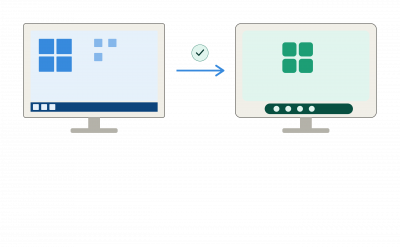
- unowocześniony interfejs użytkownika z nowymi stylami kafelków oraz odświeżonym centrum akcji, bardziej intuicyjny niż w poprzednich wersjach Windows.
Dane statystyczne pokazują jednak, że adopcja Windows 11 przebiega wolniej niż oczekiwano, a wiele firm wstrzymuje się z migracją ze względu na koszty i złożoność procesu. To oznacza, że problem kończącego się wsparcia Windows 10 dotyka znacznej części rynku biznesowego, bo brak wsparcia technicznego i aktualizacji bezpieczeństwa zwiększa ryzyko ataków hakerskich oraz podatność na złośliwe oprogramowanie, co dodatkowo czyni aktualizację systemu jeszcze bardziej pilną.
Jeśli planujesz przejście na Windows 11, warto od razu zainwestować w odpowiedni sprzęt: minimum ósma generacja procesora oraz przynajmniej 8, a najlepiej 16 GB pamięci RAM. Dobry sprzęt to inwestycja, która podnosi komfort pracy pracowników, podczas gdy stary, zacinający się laptop może być źródłem realnej frustracji i spadku efektywności zespołu.
Ile kosztuje i ile trwa migracja z Windows 10 na Windows 11
Koszty i złożoność migracji na Windows 11 w firmach wykraczają daleko poza samą wymianę sprzętu, dlatego cały proces migracji wymaga dokładnego zaplanowania i budżetowania. Poniższa tabela pokazuje, z czego realnie składa się koszt migracji.
| Element kosztu | Uwagi |
|---|---|
| Licencja na aktualizację do Windows 11 | Bezpłatna na kompatybilnym sprzęcie |
| Wymiana niekompatybilnego sprzętu | Konieczna, gdy komputer nie spełnia wymagań TPM 2.0 lub procesora |
| Szkolenia pracowników | Około 500–1500 zł na osobę |
| Aktualizacja starszych aplikacji biznesowych | Testy kompatybilności i ewentualne nowe licencje |
| Czas przestoju podczas wdrożenia | Zależny od wybranej strategii migracji |
Firmy, które z różnych powodów nie mogą jeszcze przeprowadzić pełnej migracji, mogą rozważyć pozostanie na Windows 10 tylko pod warunkiem wzmocnienia innych warstw bezpieczeństwa lub skorzystania z programu rozszerzonych aktualizacji zabezpieczeń ESU. Gdy Microsoft zakończy standardowe wsparcie, program ten zapewni aktualizacje bezpieczeństwa po zakończeniu standardowego wsparcia aż do października 2028 roku. Takie rozszerzenie wsparcia jest kierowane głównie do firm i może być dostępne przez aktywne konto Microsoft, wymianę punktów albo opłatę za urządzenie. To rozwiązanie tymczasowe, bo nie każda organizacja może od razu przejść na nowszy system, więc ESU daje czas, aby zaplanować migrację etapami.
Rozszerzone aktualizacje zabezpieczeń (ESU) – do kiedy, na jakich zasadach i ile kosztują
Zakończenie wsparcia Windows 10 22H2 nastąpiło 14 października 2025 r. Po tej dacie system nie otrzymuje już bezpłatnych łatek przez Windows Update. Jedynym sposobem na dalsze bezpieczne korzystanie z „dziesiątki” jest program Rozszerzonych Aktualizacji Zabezpieczeń, czyli ESU. Trzeba jednak pamiętać, że to rozwiązanie tymczasowe – obejmuje wyłącznie aktualizacje krytyczne i ważne, bez nowych funkcji, bez poprawek niezwiązanych z bezpieczeństwem i bez wsparcia technicznego. ESU nie przywraca pełnego wsparcia systemu, a jedynie przedłuża okres otrzymywania łatek bezpieczeństwa.
Zasady i ceny zależą od tego, czy mówimy o użytkowniku domowym, czy o firmie. To rozróżnienie jest kluczowe, bo różnice w kosztach są ogromne.
Wersja dla konsumentów (użytek domowy)
Dla urządzeń domowych z Windows 10 22H2 (edycje Home, Pro, Pro Education i Workstation) ochrona w ramach ESU obowiązuje do 12 października 2027 r. Warto podkreślić, że Microsoft wydłużył ten termin – pierwotnie program konsumencki miał kończyć się już w październiku 2026 r. Kto zarejestruje się raz, otrzymuje dodatkowy rok automatycznie.
Do programu można przystąpić na trzy sposoby:
- bezpłatnie, przez synchronizację ustawień komputera z kontem Microsoft (Kopia zapasowa Windows),
- bezpłatnie, w zamian za 1000 punktów Microsoft Rewards,
- jednorazowo za 30 USD (lub równowartość w walucie lokalnej plus podatek) – dla osób, które chcą pozostać przy koncie lokalnym.
Istotna informacja dla polskich użytkowników: w Europejskim Obszarze Gospodarczym, a więc również w Polsce, rejestracja jest bezpłatna po zalogowaniu się kontem Microsoft. Jedna licencja obejmuje maksymalnie 10 urządzeń przypisanych do tego konta. Wersji konsumenckiej nie można jednak wykorzystywać komercyjnie – nie zadziała m.in. na urządzeniach w domenie Active Directory, dołączonych do Microsoft Entra ani zarządzanych przez MDM.
Wersja komercyjna (dla firm)
W środowiskach firmowych ESU działa inaczej. Licencje kupuje się w modelu Volume Licensing jako roczną subskrypcję rozliczaną za każde urządzenie, a program obejmuje maksymalnie trzy lata – do października 2028 r. Cena podwaja się z każdym rokiem, a model jest kumulacyjny: firma, która dołączy później, musi dopłacić także za pominięte lata.
| Rok programu | Okres | Koszt za urządzenie |
|---|---|---|
| Rok 1 | 2025 – 2026 | 61 USD |
| Rok 2 | 2026 – 2027 | 122 USD |
| Rok 3 | 2027 – 2028 | 244 USD |
W sumie trzy lata ochrony to 427 USD za pojedyncze urządzenie. Przy większej flocie komputerów koszt szybko przewyższa cenę migracji na Windows 11 lub wymiany sprzętu. Wyjątkiem są środowiska chmurowe – w przypadku Windows 365 oraz Azure Virtual Desktop aktualizacje ESU są dostępne bez dodatkowych opłat. Preferencyjne stawki obowiązują też placówki edukacyjne.
Dla firm oznacza to jedno: ESU warto traktować jako bufor czasowy na przeprowadzenie migracji, a nie jako docelowe rozwiązanie. Im dłużej zwlekamy, tym wyższy rachunek i większe ryzyko związane z bezpieczeństwem.
Alternatywy dla Windows 11
Przed podjęciem decyzji o aktualizacji konieczne jest sprawdzenie minimalnych wymagań sprzętowych oraz tego, czy oprogramowanie układowe komputera obsługuje niezbędne funkcje bezpieczeństwa. Jeśli sprzęt nie spełnia wymagań, alternatywą dla Windows 11 mogą być inne systemy operacyjne:
- Linux Desktop – zyskuje na popularności w środowiskach biznesowych dzięki stabilności i brakowi kosztów licencyjnych.
- ChromeOS Flex – dobra opcja dla firm, które mogą przenieść swoje procesy do chmury i nie potrzebują pełnej funkcjonalności klasycznego systemu desktopowego.
- Azure Virtual Desktop – rozwiązanie wirtualizacyjne pozwalające korzystać z najnowszych systemów Windows bez konieczności wymiany lokalnego sprzętu, atrakcyjne zwłaszcza dla firm z dużą liczbą starszych stacji roboczych.
Jak zaplanować migrację z Windows 10 krok po kroku

W świecie, gdzie cyberzagrożenia ewoluują każdego dnia, pozostawanie na nieaktualnym systemie operacyjnym staje się poważnym ryzykiem biznesowym, zwłaszcza dla bezpieczeństwa danych. Bez właściwego planowania firmy mogą znaleźć się w sytuacji, w której będą musiały podejmować pochopne i kosztowne decyzje pod presją czasu, dlatego pierwszym krokiem w procesie migracji powinien być pełen audyt infrastruktury IT.
Poradnik migracji z Windows 10 powinien uwzględniać kilka kluczowych faz:
- Planowanie – określenie budżetu, harmonogramu oraz zasobów ludzkich potrzebnych do przeprowadzenia migracji.
- Kopia zapasowa – zabezpieczenie wszystkich ważnych danych przed rozpoczęciem migracji, aby uniknąć ich utraty podczas aktualizacji lub przenoszenia systemu.
- Testy – sprawdzenie kompatybilności kluczowych aplikacji z nowym systemem w kontrolowanym środowisku, zanim zmiana trafi do wszystkich pracowników.
- Wdrożenie – stopniowe wprowadzanie nowego systemu, rozpoczynając od mniej krytycznych stanowisk, co pozwala szybko wychwycić i naprawić ewentualne problemy.
Termin końca wsparcia Windows 10 może być też traktowany jako okazja do przeorganizowania całej infrastruktury IT. Wiele firm wykorzystuje właśnie ten moment do modernizacji nie tylko systemu operacyjnego, ale również aplikacji, procedur bezpieczeństwa i procesów pracy, co pozwala uniknąć sytuacji, w której za kilka lat trzeba będzie w pośpiechu powtarzać cały proces od nowa.
Podsumowanie
Koniec wsparcia dla Windows 10 nie oznacza natychmiastowej katastrofy, ale wyznacza początek narastającego ryzyka, które z czasem będzie tylko rosło wraz z każdą kolejną niezałataną luką bezpieczeństwa. Od premiery systemu w 2015 roku, gdy Windows 10 był reklamowany jako „strzał w dziesiątkę” i oferowany w siedmiu różnych wersjach dopasowanych do domów, firm, szkół i urządzeń IoT, minęła cała dekada rozwoju technologii, a dziś to właśnie firmy korzystające z edycji Pro i Enterprise stoją przed decyzją o migracji na Windows 11 lub jedną z dostępnych alternatyw. Kluczem do bezpiecznego przejścia jest dokładny audyt obecnej infrastruktury, realistyczny budżet uwzględniający sprzęt, licencje i szkolenia, a także etapowe wdrożenie poprzedzone rzetelnymi testami kompatybilności.
DreamITeam pomaga firmom bezpiecznie przejść przez cały proces migracji z Windows 10, od audytu infrastruktury, przez dobór odpowiedniej strategii i sprzętu, po wdrożenie oraz utrzymanie regularnych aktualizacji bezpieczeństwa w środowisku Windows i Windows Server.
Skontaktuj się z nami i zaplanuj bezpieczną migrację z Windows 10, zanim brak wsparcia zamieni się w realny incydent bezpieczeństwa.
📞 22 300 00 88 📧 kontakt@dreamiteam.pl