
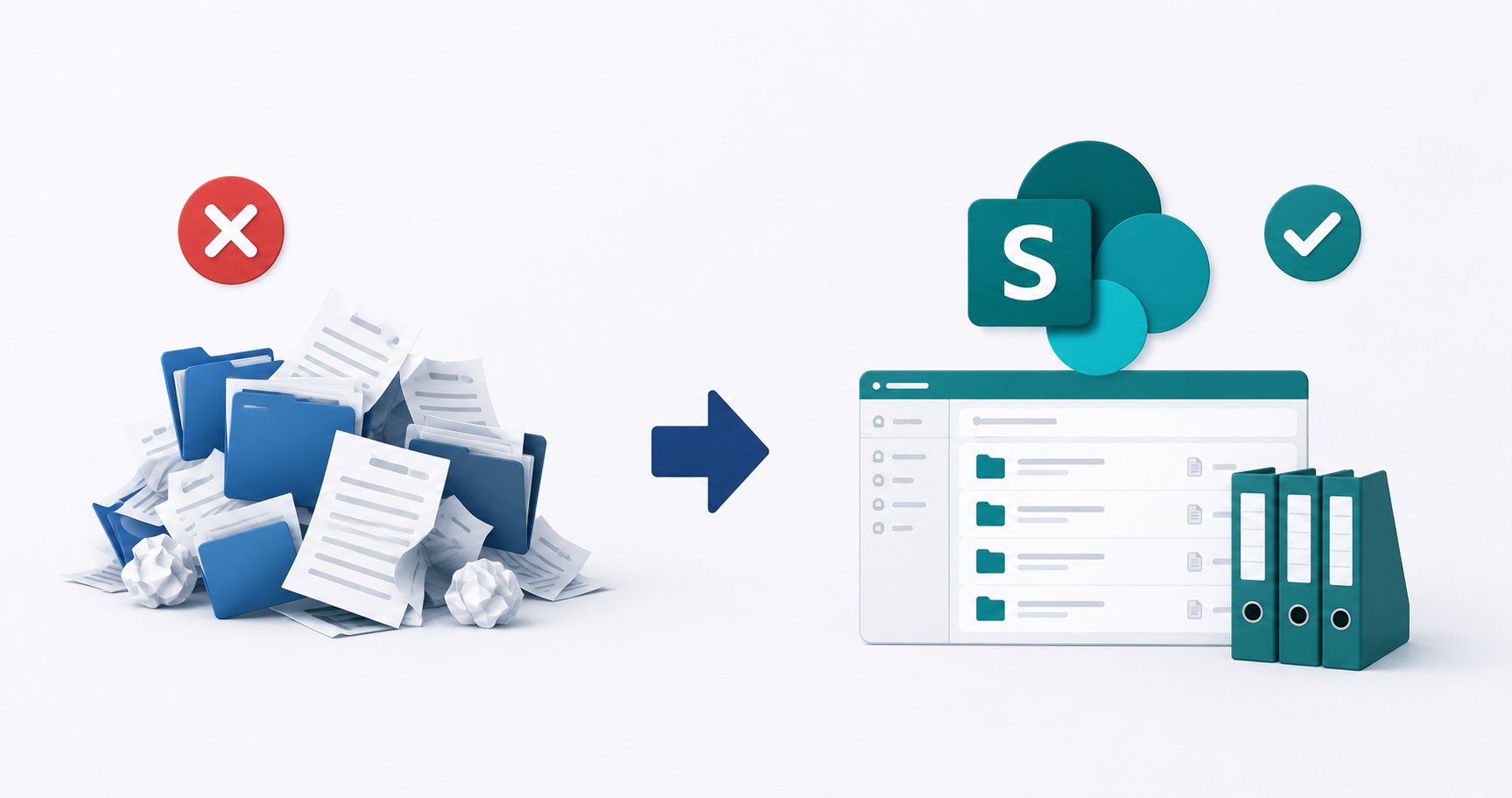
SharePoint wdrożony bez planu architektonicznego nie staje się platformą współpracy, staje się chaotycznym magazynem plików w chmurze. Pracownicy nie wiedzą, gdzie szukać dokumentów, uprawnienia są ustawione na chybił trafił, a po kilku tygodniach część zespołu wraca do wysyłania plików e-mailem. To nie jest problem z samym SharePointem. To problem z podejściem do wdrożenia.
Błędy opisane poniżej powtarzają się niezależnie od branży: w firmach usługowych, kancelariach, spółkach z sektora finansowego i ubezpieczeniowego. Część pojawia się już na etapie planowania, część dopiero kilka miesięcy po migracji, gdy koszty naprawy wielokrotnie przekraczają koszt poprawnego wdrożenia od początku.
Jeśli stoisz przed decyzją o wdrożeniu SharePoint w ramach migracji do Microsoft 365 lub chcesz zastąpić nim serwer plików albo NAS, ta lista pozwoli ci ocenić, czy twój plan faktycznie zadziała. Jeśli SharePoint jest już wdrożony i nie działa jak powinien, znajdziesz tu odpowiedź, co poszło nie tak.
Dlaczego wdrożenia SharePoint tak często kończą się niepowodzeniem
SharePoint to jedno z bardziej złożonych narzędzi w ekosystemie Microsoft 365. Nie jest gotowym produktem, który wystarczy włączyć, wymaga zaprojektowania struktury, polityk dostępu, sposobu pracy z dokumentami i programu wdrożeniowego dla użytkowników. Firmy, które pomijają te etapy, kończą z platformą, której nikt nie używa dobrowolnie.
Problem pogłębia fakt, że SharePoint działa technicznie nawet po nieudanym wdrożeniu: pliki są dostępne, można coś wgrać i pobrać. To sprawia, że błędy architektoniczne i organizacyjne pozostają niezauważone przez tygodnie, aż do momentu, gdy naprawa wymaga praktycznie ponownego wdrożenia.
Błąd 1. Brak architektury informacji przed migracją

Migracja plików z serwera lub NAS-a do SharePoint bez wcześniejszego zaprojektowania struktury to najczęstszy i najkosztowniejszy błąd. Firmy kopiują istniejące foldery 1:1 razem ze śmieciami, zduplikowanymi wersjami dokumentów i strukturą, która narastała przez lata bez żadnej logiki.
W SharePoint struktura opiera się na witrynach, bibliotekach dokumentów i metadanych, nie na klasycznej hierarchii folderów. Przeniesienie starego drzewa katalogów do SharePointa nie rozwiązuje problemu. Przenosi chaos z serwera do chmury.
Co powinno powstać przed migracją
- Mapa witryn (sites) i bibliotek dokumentów dopasowana do struktury zespołów, projektów lub procesów.
- Decyzja o tym, które dane trafiają do SharePoint, a które do OneDrive (dane firmowe vs. osobiste).
- Zasady nazewnictwa folderów i dokumentów obowiązujące w całej organizacji.
- Identyfikacja danych wrażliwych wymagających ograniczonego dostępu.
Bez tego etapu migracja plików do SharePoint to przeprowadzka bez pakowania: wszystko ląduje w przypadkowych miejscach i nikt nie może nic znaleźć.
Błąd 2. Nieprawidłowe ustawienie uprawnień
Uprawnienia w SharePoint działają na wielu poziomach jednocześnie: witryna, biblioteka, folder, dokument. Firmy bez doświadczenia z tą platformą ustawiają dostępy na poziomie pojedynczych folderów lub plików, co szybko prowadzi do sytuacji, w której nikt nie jest w stanie powiedzieć, kto ma dostęp do czego.
Efekty są dwa, oba są złe. Albo dane poufne są dostępne dla zbyt wielu osób, albo pracownicy nie mogą otworzyć dokumentów, których potrzebują, i zgłaszają to helpdesk IT kilka razy dziennie.
Jak powinny być zarządzane uprawnienia w SharePoint
- Dostęp powinien być przyznawany przez grupy bezpieczeństwa (Microsoft Entra ID / Azure AD), nie przez bezpośrednie przypisywanie użytkowników do zasobów.
- Zasada minimalnych uprawnień: każdy użytkownik ma dostęp tylko do tego, czego rzeczywiście potrzebuje.
- Struktura dziedziczenia uprawnień powinna być zaplanowana i udokumentowana przed wdrożeniem.
- Łamanie dziedziczenia (broken inheritance) na poziomie pojedynczych folderów lub plików powinno być wyjątkiem, nie regułą.
Zarządzanie uprawnieniami warto skonfigurować raz a poprawnie. Późniejsza naprawa chaotycznej struktury dostępu jest żmudna i generuje realne ryzyko bezpieczeństwa.
Błąd 3. Brak planu adopcji przez pracowników
Techniczne wdrożenie SharePoint to połowa pracy. Druga połowa to sprawienie, żeby pracownicy faktycznie z niego korzystali. Bez programu adopcji narzędzie pozostaje puste, pliki są wgrywane sporadycznie, a dokumenty robocze nadal krążą w e-mailach i na dyskach lokalnych.
Adopcja nie polega na jednorazowym szkoleniu. Polega na tym, żeby nowa struktura pracy z dokumentami była dla pracowników oczywista i wygodna od pierwszego dnia.
Minimalne elementy programu adopcji
- Szkolenie praktyczne (nie teoretyczne) – pracownicy uczą się, gdzie szukać swoich dokumentów i jak z nimi pracować w SharePoint.
- Wyznaczenie championów wewnętrznych – osób, które jako pierwsze opanowują narzędzie i wspierają resztę zespołu.
- Usunięcie „starej drogi” – jeśli serwer plików nadal działa równolegle z SharePoint, pracownicy będą go używać.
- Krótkie materiały onboardingowe dopasowane do konkretnej struktury SharePoint w tej organizacji.
Brak adopcji to najczęstszy powód, dla którego firmy po 6 miesiącach oceniają wdrożenie SharePoint jako nieudane, mimo że platforma technicznie działa poprawnie.
Błąd 4. Nieprawidłowe lub nadmiarowe licencjonowanie Microsoft 365

SharePoint Online dostępny jest w kilku planach Microsoft 365, które różnią się funkcjonalnościami i ceną. Firmy często kupują licencje bez analizy rzeczywistych potrzeb, albo przepłacają za funkcje, których nie używają, albo kupują plan, w którym brakuje kluczowych możliwości, takich jak zaawansowane zarządzanie zgodnością czy większa przestrzeń dyskowa.
Drugi scenariusz jest gorszy, bo ograniczenia pojawiają się w trakcie użytkowania, gdy firma jest już uzależniona od platformy.
Na co zwrócić uwagę przy licencjonowaniu SharePoint
- Czy SharePoint jest potrzebny jako osobny plan (Plan 1 / Plan 2), czy jest już zawarty w posiadanym planie Microsoft 365 Business lub Enterprise?
- Jakie są wymagania dotyczące przestrzeni dyskowej – SharePoint daje domyślnie 1 TB + 10 GB na każdego licencjonowanego użytkownika, co nie jest nieograniczone.
- Czy firma potrzebuje funkcji retencji i zgodności dokumentów, dostępnych tylko w wyższych planach?
- Czy część pracowników może korzystać z licencji F (frontline worker) zamiast pełnego planu Business?
Optymalizacja licencjonowania to jeden z obszarów, w których zewnętrzny partner zwraca się finansowo już w pierwszych miesiącach współpracy. Szczegółowo opisujemy to w artykule 10 kroków do poprawnego wdrożenia Microsoft 365, od audytu potrzeb po dobór właściwego planu licencyjnego.
Błąd 5. Migracja plików bez weryfikacji danych i bez backupu
Firmy migrujące dane z serwera lub NAS-a do SharePoint często pomijają dwa kroki: weryfikację tego, co faktycznie migrują, i wykonanie kopii zapasowej przed migracją. Efektem bywa utrata lub uszkodzenie plików, których nie da się odtworzyć, bo oryginalne źródło zostało już skasowane lub nadpisane.
Osobna kwestia to przekonanie, że SharePoint sam w sobie stanowi backup. Chmura Microsoftu nie zastępuje kopii zapasowej. Microsoft odpowiada za dostępność infrastruktury, nie za odtworzenie danych usuniętych przez pracownika lub zaszyfrowanych przez ransomware. Mechanizmy i ryzyka z tym związane szczegółowo opisujemy w artykule Backup Microsoft 365 – dlaczego chmura Microsoftu nie chroni twoich danych.
Checklist przed migracją plików do SharePoint
- Pełna inwentaryzacja danych do migracji – co migrujemy, co archiwizujemy, co usuwamy.
- Kopia zapasowa danych źródłowych (serwer, NAS) przed startem migracji.
- Test migracji na ograniczonym zbiorze danych przed migracją produkcyjną.
- Weryfikacja integralności plików po migracji.
- Wdrożenie dedykowanego rozwiązania do backupu Microsoft 365 po zakończeniu migracji.
Błąd 6. Brak integracji SharePoint z Microsoft Teams i Exchange Online

SharePoint nie funkcjonuje w izolacji, jest ściśle powiązany z Microsoft Teams (każdy kanał Teams ma własną bibliotekę SharePoint) i z Exchange Online (grupy, uprawnienia). Firmy, które wdrażają SharePoint bez uwzględnienia tego, jak zespół używa Teams i poczty, szybko napotykają na konflikty: zduplikowane struktury folderów, niezsynchronizowane uprawnienia, pliki rozproszone między kilkoma lokalizacjami bez żadnej logiki.
Integracja między narzędziami Microsoft 365 wymaga zaplanowania na poziomie całego środowiska, a nie jednego produktu. Wdrożenie SharePoint jako odizolowanego projektu jest zawsze mniej efektywne niż wdrożenie całościowe w ramach Microsoft 365.
Co warto zaplanować z wyprzedzeniem
- Które zasoby SharePoint mają być powiązane z kanałami Teams, a które mają działać jako samodzielne witryny.
- Jak zarządzane są grupy Microsoft 365 – wpływają jednocześnie na Teams, SharePoint i Exchange.
- Czy firma korzysta z Exchange Online w ramach tego samego tenanta – konfiguracja jest wzajemnie zależna.
Jeśli równolegle prowadzisz migrację poczty do Microsoft 365, warto skoordynować oba projekty od początku. Dokładnie takie podejście zastosowaliśmy przy wdrożeniu dla klienta z sektora ubezpieczeniowego, gdzie migracja poczty do Exchange Online i konfiguracja SharePoint były realizowane jako jeden spójny projekt.
Błąd 7. Brak planu na wsparcie po wdrożeniu
Wdrożenie SharePoint nie kończy się w dniu, w którym pracownicy logują się po raz pierwszy. Przez pierwsze tygodnie pojawiają się pytania o uprawnienia, zgłoszenia dotyczące brakujących plików, prośby o nowe biblioteki, problemy z synchronizacją OneDrive. Firmy, które nie zaplanowały wsparcia po wdrożeniu, rozwiązują te problemy samodzielnie, często niekonsekwentnie, co pogłębia chaos w strukturze.
Wsparcie powdrożeniowe to też moment, w którym użytkownicy zgłaszają realne potrzeby, które można zaadresować optymalizacją struktury lub automatyzacją procesów, na przykład przepływami Power Automate powiązanymi z bibliotekami dokumentów.
Brak wsparcia po wdrożeniu to jeden z powodów, dla których firmy po roku wracają z prośbą o „naprawienie SharePointa”, zamiast korzystać z platformy, którą mogli mieć poprawnie skonfigurowaną od początku.
Czy można uniknąć tych błędów bez zewnętrznego partnera?
Technicznie tak. Praktycznie, rzadko. Firmy, które wdrażają SharePoint samodzielnie, zazwyczaj mają wiedzę na poziomie podstawowej obsługi platformy, ale nie na poziomie architektury informacji, zarządzania zmianą organizacyjną i optymalizacji licencjonowania. Efektem jest wdrożenie, które działa, ale nie spełnia oczekiwań i które po roku wymaga przebudowy.
Zewnętrzny partner z doświadczeniem w wielu wdrożeniach SharePoint i Microsoft 365 wnosi przede wszystkim jedno: wiedzę o tym, co idzie nie tak i jak tego uniknąć, zanim problem w ogóle wystąpi. To różnica między wdrożeniem, z którego firma korzysta przez lata, a wdrożeniem, które leży w szufladzie jako „projekt do poprawienia”.
Planujesz wdrożenie SharePoint lub migrację do Microsoft 365? Skontaktuj się z DreamITeam – przeprowadzimy bezpłatną konsultację, ocenimy twoje aktualne środowisko i zaproponujemy plan wdrożenia, który działa od pierwszego dnia.