
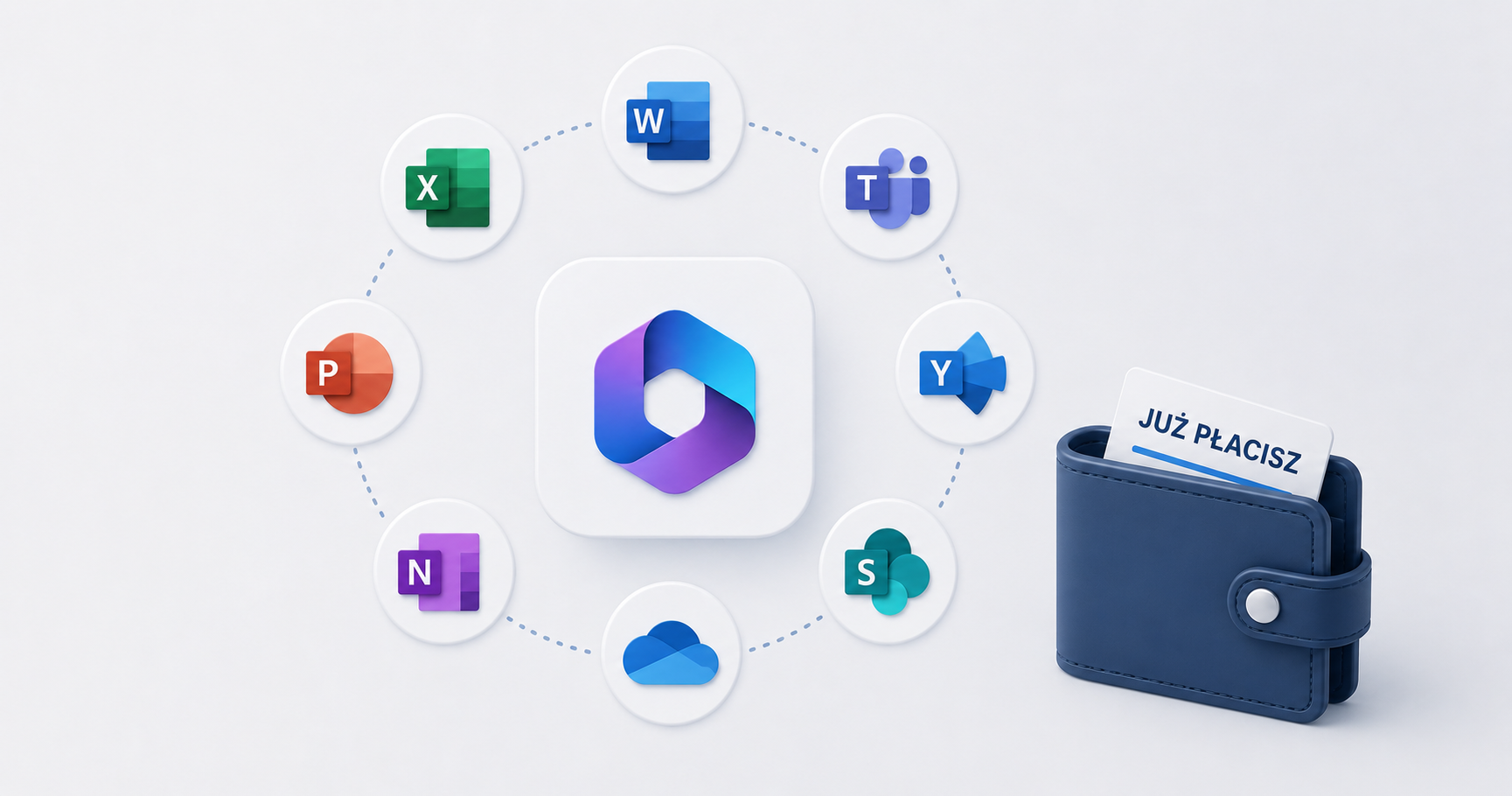
Większość firm, które korzystają z Microsoft 365, używa go praktycznie tak samo: Outlook do maila, Teams do spotkań. Reszta licencji leży nieruszona. Tymczasem w tej samej subskrypcji, za którą co miesiąc płacisz, są narzędzia, które mogą zastąpić osobny dysk NAS, zewnętrzną aplikację do zarządzania projektami, narzędzie do formularzy i system automatyzacji procesów. Microsoft 365 to nie tylko Outlook i Teams – poniżej pokażemy, co konkretnie tracisz, ignorując resztę pakietu.
Pliki krążą mailem, każdy ma swoją wersję dokumentu na lokalnym dysku, praca zdalna sprawia problemy z dostępem do danych, a w tle firma płaci za dodatkowe oprogramowanie, którego potrzeba znikłaby po poprawnym wdrożeniu M365. To standard w polskich firmach z segmentu MŚP, nie wyjątek. Poniżej przegląd sześciu narzędzi z pakietu Microsoft 365, które realnie zmieniają sposób działania organizacji.
SharePoint Online: firmowa biblioteka dokumentów dostępna z każdego miejsca

SharePoint Online to centralne miejsce do przechowywania, udostępniania i zarządzania dokumentami firmowymi. Jeśli pliki wciąż leżą na lokalnym serwerze, dysku NAS albo rozsiane są po komputerach pracowników, SharePoint jest bezpośrednią odpowiedzią na ten problem.
Co konkretnie robi SharePoint w środowisku firmowym:
- przechowuje dokumenty w strukturze folderów dostępnych z każdego urządzenia, bez VPN
- kontroluje, kto ma dostęp do których plików i folderów, z pełnym logiem zmian
- umożliwia jednoczesną edycję dokumentu przez kilka osób naraz (co-authoring)
- integruje się bezpośrednio z Teams, każdy kanał Teams ma swoją bibliotekę SharePoint w tle
- pozwala budować firmowe intranety z aktualnościami, bazą wiedzy i listami zadań
SharePoint to narzędzie, którego nie da się poprawnie skonfigurować „z marszu”. Struktura uprawnień, organizacja bibliotek dokumentów, integracja z grupami Microsoft 365, nazewnictwo witryn, polityki przechowywania danych- wszystko to wymaga przemyślanej architektury na starcie. Źle zbudowany SharePoint jest gorszy niż bałagan na dysku sieciowym, bo sprawia złudne wrażenie porządku.
Jak wygląda realne wdrożenie SharePointa w firmie usługowej, pokazuje opis współpracy z Assiduus, gdzie migracja poczty do M365 i konfiguracja SharePoint były częścią jednego projektu transformacji środowiska IT.
SharePoint a OneDrive – czym się różnią i kiedy używać którego
Oba narzędzia przechowują pliki, ale służą do różnych celów.
- OneDrive dla Firm to osobista przestrzeń każdego pracownika: dokumenty robocze, wersje robocze, pliki osobiste. Zastępuje folder „Moje dokumenty” na dysku lokalnym, ale z dostępem z każdego urządzenia.
- SharePoint to przestrzeń zespołowa i firmowa: dokumenty, do których dostęp ma dział lub cała organizacja – umowy, szablony, cenniki, procedury, materiały marketingowe.
Prosta zasada: jeśli plik dotyczy tylko Ciebie, ląduje na OneDrive. Jeśli inni muszą na nim pracować lub mieć do niego dostęp, należy do SharePointa.
Exchange Online: poczta firmowa, która robi więcej niż wysyłanie maili

Exchange Online to silnik pocztowy działający za Outlookiem w chmurze Microsoft. Różnica między tanią pocztą na home.pl czy nazwa.pl a Exchange Online jest fundamentalna pod względem bezpieczeństwa i możliwości firmowych.
Co wnosi Exchange Online ponad sam odbiór i wysyłkę wiadomości:
- zaawansowane filtry antyspam i antyphishing z mechanizmami SPF, DKIM i DMARC
- archiwizacja wiadomości z możliwością przeszukiwania historii korespondencji
- współdzielone skrzynki i kalendarze zespołowe
- reguły transportu pozwalające automatycznie tagować, przekierowywać lub blokować określone typy wiadomości
- zgodność z wymogami prawnymi dotyczącymi przechowywania danych (w połączeniu z Microsoft Purview)
Temat bezpieczeństwa poczty jest szczegółowo omówiony w artykule o 3 ustawieniach chroniących firmową pocztę e-mail. Jeśli Twoja obecna poczta nie ma skonfigurowanego SPF, DKIM i DMARC, domena prawdopodobnie jest otwarta na podszywanie się przez osoby trzecie.
Microsoft Teams: platforma do pracy zespołowej, nie tylko do wideokonferencji
Teams jest w M365 najbardziej widocznym narzędziem i jednocześnie jednym z najbardziej niedowykorzystanych. Większość firm używa go jako zamiennika Zooma. Tymczasem Teams to platforma, która może zastąpić kilka osobnych aplikacji jednocześnie.
Funkcje, z których wiele firm nie korzysta:
- Kanały tematyczne w ramach jednego zespołu- oddzielne dla każdego projektu, działu lub klienta, każdy z własną biblioteką plików SharePoint i historią rozmów
- Integracja z aplikacjami zewnętrznymi – Planner, Forms, Power BI i narzędzia ticketowe dostępne jako zakładka w kanale bez wychodzenia z aplikacji
- Nagrywanie spotkań i automatyczna transkrypcja dostępna w wybranych planach M365
- Czat firmowy jako główny kanał komunikacji wewnętrznej, który eliminuje chaotyczne wątki mailowe między pracownikami
Firma, która przeprowadziła migrację poczty do Microsoft 365 i skonfigurowała Teams jako centrum pracy, przestaje wysyłać maile wewnętrznie. To zmiana widoczna w produktywności od pierwszego tygodnia po wdrożeniu.
Microsoft Planner: zarządzanie zadaniami bez dodatkowego oprogramowania
Planner to proste narzędzie do zarządzania zadaniami i projektami w stylu tablicy kanban. Dostępne w każdej licencji M365, w pełni zintegrowane z Teams i SharePoint.
Planner sprawdza się dla:
- zespołów, które zarządzają zadaniami przez maila lub arkusze Excel
- firm szukających prostego narzędzia do śledzenia postępu prac bez wdrażania Jiry czy Asany
- menedżerów, którzy chcą widzieć status zadań w jednym widoku, bez pytania każdego pracownika z osobna
Planner nie zastąpi zaawansowanych narzędzi projektowych, ale dla wielu firm MŚP jest wystarczający i ma tę przewagę, że już za niego płacisz i nie wymaga oddzielnego logowania ani wdrożenia.
Power Automate: automatyzacja powtarzalnych procesów bez pisania kodu
Power Automate to narzędzie do budowania automatyzacji między aplikacjami Microsoft i zewnętrznymi serwisami. Działa na zasadzie: jeśli wydarzy się X, wykonaj Y.
Praktyczne przykłady automatyzacji uruchamianych bez pisania kodu:
- gdy wpłynie mail z określonego adresu lub z określonym słowem w tytule, załącznik trafia automatycznie do wskazanego folderu SharePoint
- gdy pracownik przesyła wniosek urlopowy przez Forms, pojawia się zadanie w Plannerze i przełożony dostaje powiadomienie w Teams
- gdy w arkuszu Excel pojawi się nowy wiersz, automatycznie tworzony jest rekord w systemie CRM
- cykliczne raporty z danych SharePoint wysyłane mailem o ustalonej godzinie bez ręcznej interwencji
Power Automate jest dostępny w podstawowych planach M365, choć bardziej zaawansowane przepływy wymagają wyższych licencji lub Premium connectorów. Przed uruchomieniem automatyzacji warto zweryfikować zakres dostępnych licencji, żeby uniknąć niespodzianek przy skalowaniu.
Microsoft Purview: zarządzanie danymi i zgodność z regulacjami

Microsoft Purview to zestaw narzędzi do klasyfikacji danych, polityk przechowywania i zgodności z regulacjami prawnymi. Pojawia się w licencjach M365 Business Premium i wyżej, i jest często całkowicie ignorowany – choć coraz więcej firm potrzebuje go ze względu na RODO, NIS2 i wymagania sektora finansowego.
Co umożliwia Purview w praktyce:
- klasyfikowanie dokumentów według poziomu wrażliwości (publiczne, poufne, tajne firmowe) i automatyczne stosowanie etykiet
- polityki przechowywania danych: które dokumenty mają być trzymane przez określony czas, które usuwane automatycznie
- audyt aktywności użytkowników – kto otwierał, edytował lub pobierał które pliki
- szyfrowanie wrażliwych dokumentów niezależnie od tego, gdzie trafią
Purview odpowiada bezpośrednio na pytania organów nadzoru dotyczące zgodności z regulacjami i jest jednym z głównych powodów, dla których firmy z sektora finansowego i ubezpieczeniowego decydują się na M365 Business Premium zamiast tańszych planów.
Masz Microsoft 365. Ale czy masz go faktycznie wdrożonego?
Posiadanie subskrypcji M365 i posiadanie działającego środowiska M365 to dwie różne rzeczy. SharePoint bez przemyślanej struktury uprawnień staje się chaosem. Teams bez polityk nazewnictwa zamienia się w dziesiątki nieaktywnych grup. Exchange Online bez skonfigurowanego SPF, DKIM i DMARC zostawia firmę otwartą na ataki phishingowe.
Samodzielne wdrożenie M365 jest technicznie możliwe. Problem polega na tym, że większość błędów wdrożeniowych nie jest widoczna od razu. Wychodzą po kilku miesiącach: gdy struktura SharePointa rozrasta się w sposób niekontrolowany, gdy ktoś przypadkowo udostępni folder z danymi klientów na zewnątrz, albo gdy okazuje się, że nikt nie skonfigurował backupu danych, bo wszyscy zakładali, że chmura się tym zajmuje.
O tym ostatnim- dlaczego chmura Microsoft nie chroni Twoich danych automatycznieprzeczytasz w artykule o backupie Microsoft 365. Jeśli chcesz zobaczyć, jak wygląda poprawne wdrożenie M365 etap po etapie, szczegółowy proces opisuje artykuł 10 kroków do poprawnego wdrożenia Microsoft 365. A jeśli rozważasz przeniesienie firmy z lokalnego serwera lub Google Workspace to konkretny scenariusz przejścia znajdziesz w artykule o wdrożeniu Microsoft 365 dla firmy.
Chcesz wiedzieć, które z tych narzędzi masz w swojej licencji i co warto skonfigurować w pierwszej kolejności? Napisz do nas – przeprowadzimy bezpłatną analizę Twojego środowiska M365 i wskażemy konkretne obszary do poprawy.